viernes, 18 de enero de 2013

Generar el DERROTERO a partir de una poligonal

Hola amigos de gvSIG tal y como les comenté, en el post anterior, en esta ocasión realizaremos el proceso inverso al de generar la poligonal basados en su derrotero.
 
Este es un caso particular, en el que no contamos con el plano del predio o finca y solamente existe un shape (tipo polígono) de la misma.
Por lo tanto es necesario contar con un procedimiento que nos permita obtener el derrotero (coordenadas polares), el cual podrá ser utilizado para labores de "replanteo" en campo" y presentación de informes.
 
Este tutorial estará basado en el uso de Sextante, especificamente en el uso del Modelizador.
La razón fundamental radica en el hecho de que todos los algoritmos quedarán "concatenados" en uno solo, el cual he llamado "POLIG_DERROTERO".
 
Debo además indicar que para una clara comprensión de este tutorial, el usuario deberá preferiblemente:
  • Conocer los fundamentos matemáticos sobre coordenadas rectangulares, coordenadas polares, teorema de Pitágoras y las razones trigonométricas.
  • Dominar los conceptos involucrados con las geometrías vectoriales.
  • Tener un nivel medio como usuario gvSIG.
  • Conocer bien los algoritmos vectoriales de Sextante.
  • Contar con experiencia en el uso del Modelizador de Sextante.
Mi intención no es desanimar a nadie, todo lo contrario, si no dominas algún aspecto de los indicados, entonces comienza hoy mismo a investigar, a probar el uso de los algoritmos Sextante y su Modelizador.

Ahora vamos al tema:

PASO No.1: Preparamos nuestra vista de trabajo
 
Paso fundamental para comprobación de la geolocalización del shape y ubicación del entorno.
Para esto es importante, si se tiene acceso, utilizar cartografía raster.


PASO No.2: Ejecuto el modelo Sextante
 
Note que el modelo tiene una única entrada vectorial (Polígono), además genera dos salidas vectoriales (Derrotero y Vértices).  Al final se presenta el esquema del modelo.


En la vista tendremos las capas vectoriales generadas, he ubicado los puntos (Vértices) arriba y las líneas (Derrotero) abajo, además de modificar sus tamaños y colores:


Veamos sus tablas de atributos, el modelo nos ha ayudado en la creación de los campos para enumerar tanto los vértices como las líneas.
Esto es algo que todavía no he logrado que haga el modelo, sin embargo a nivel de un script si será posible.


PASO No.3: Numerar los registros a nivel de tablas

Esta es una labor sumamente sencilla a través de la calculadora de campos de gvSIG.
TIPS:
  1. VÉRTICES (campo: PUNTO), utiliza el comando rec( )+1
  2. DERROTERO (campo: DE_PUNTO): utiliza el comando rec( )+1
  3. DERROTERO (campo: HASTA_PUNTO): utiliza el comando rec( )+2
  4. DERROTERO (campo: HASTA_PUNTO): último registro, numerar como 1, ya que esta línea es la que une el último vértice con el primero


A partir de aquí en adelante, podrás hacer "Consultas espaciales", enlazar las tablas y realizar consultas, en fin lo que demanden tus requerimientos en cuanto a explotar los resultados obtenidos, tanto del derrotero como de los vértices.
 
Consulta espacial de los vértices que tocan una línea seleccionada:


Consulta basada en el enlace de las tablas Vértices y Derrotero:


Podemos además, generar las vistas de resultados y las composiciones (mapas) que necesitemos, según sean las exigencias:


Para finalizar quiero dejarles algunos enlaces e insumos de interés.
Enlaces:
Insumos:

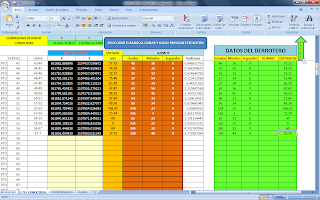
Puedes comprobar los resultados del derrotero, utilizando una hoja electrónica y aplicando los conceptos de las razones trigonométricas y las formulas entre tipos de coordenadas:


Para aquellos usuarios familiarizados con los algoritmos de Sextante y el uso del Modelizador, aquí les dejo el esquema del modelo POLIG_DERROTERO:


Algunas notas finales:

  1. Este modelo ha sido creado recientemente, por lo que el esquema presentado podría variar.
  2. He detectado algunos pequeños problemas al ejecutarlo repetidamente en la misma sesión de gvSIG.  Esto ha sido consultado a los expertos para saber con certeza cuál es la casua.
  3. En las diferentes versiones de Sextante, el campo llamado "Dirección" toma diferentes nombres (inserta caracteres especiales), yo he trabajado sobre la versión actualizada en gvSIG 1.11.0 y 1.12.0 haciendo los cambios necesarios.
  4. Sobre gvSIG 1.11.0 he utilizado Codificación por defecto del DBF = Cp1252, ya que ha sido la codificación que me permite usar la calculadora y renombrar sin dificultad el campo mencionado.
Bueno mis amigos, espero que este post les anime a involucrarse con Sextante, ya que es una poderosa herramienta de geoprocesamiento dentro de gvSIG.
 
Ahora solo queda a esperar que nuestro buen amigo Victor Acevedo nos colabore con el script de este modelo.
Saludos desde Costa Rica y Feliz Año Nuevo 2013.

viernes, 7 de diciembre de 2012

Generar poligonales a partir del derrotero (Parte II)

Hola amigos de gvSIG.
A finales de octubre escribí un tutorial sobre cómo generar la poligonal de un predio o finca, ahí se describieron los pasos a seguir utilizando solamente gvSIG.
 
Antes de continuar, quiero agradecer al compañero Victor Acevedo, del equipo gvSIG, por darse a la tarea de "traducir" en un script (phyton) dicho ejercicio y que además continuará colaborando en los script's de los subsiguientes tutoriales.
 
En esta segunda parte del tutorial, vamos a realizar el mismo procedimiento pero en solo tres (3) pasos... sí, así es en solo 3 pasos..., para ello vamos a utilizar una poderosa herramienta integrada en gvSIG y otros SIG's, llamada SEXTANTE (Sistema EXTremeño de ANálisis TErritorial) el cual incrementa grandemente el poder de geoprocesamiento de gvSIG.
 
Detrás de todo esto no hay magia, simplemente nos vamos a valer una herramienta de Sextante que nos permite enlazar o concatenar varios algoritmos en uno solo... el MODELIZADOR.
 
Los tres pasos que he mencionado serán:
 
PASO No.1: Preparar nuestra vista o entorno de trabajo
 
Esto implica agregar las capas (vectoriales y raster) necesarias para que nuestro proyecto sea facilmente interpretable, así como un localizador para ubicar el área de trabajo dentro de un marco geográfico mayor (en este caso el entorno de país).


PASO No.2: Cargar la tabla de datos (Derrotero)
 
Al igual que en el tutorial anterior, tenemos preparada nuestra tabla (CSV), la cual contiene las coordenadas de nuestro predio o finca.
 
Para esto utilizamos el documento tipo Tabla del Gestor de proyectos.


PASO No.3: Ejecutar Sextante (MODELO)
 
Y es aquí en donde podemos ir descubriendo el poder de sus herramientas.
He creado un pequeño, pero muy útil modelo Sextante, el cual integra cuatro (4) algoritmos en uno solo... (Se presenta al final de este tutorial).
 
Así que con nuestra vista preparada y la tabla de datos cargada, ejecutamos nuestro modelo...
Utilizamos solo la pestaña de "Parámetros", la otra pestaña "Región de análisis" no la usamos, pues nuestras entradas y salidas son vectores.


Al ejecutarlo, Sextante nos va a alertar sobre dos (2) aspectos:
 
Un aviso, al cual respondemos SÍ, ya que no es relevante pues la salida no obedece a una capa tipo raster.


Este otro aviso SÍ que es importante, ya que le indicamos la vista en la cual se debe generar la salida.


Listo, nuestra poligonal se ha generado...en solo tres (3) pasos...


NOTAS FINALES:
 
Debes tener muy en cuenta que la capa de salida tiene caracter temporal, por tanto deberás guardarla como un archivo shape si es que quieres mantenerla (me imagino que lo lógico es que sí...).
 
Ahora veamos la tabla de atributos:
 
He abierto la tabla de origen (CSV) y la tabla de atributos del polígono de salida.
Puedes observar que el punto de origen de la poligonal se corresponde con las coordenadas X,Y del primer punto de la tabla CSV.
 
Además de que el modelo calcula las Propiedades geométricas del polígono, dentro de las cuales las más útiles o de uso más frecuente son el Área y el Perímetro.


El MODELO Sextante:
 
Te presento el "componente estrella", el pequeño pero muy útil modelo...
 
 
Notarás que efectivamente integra cuatro (4) algoritmos, siete partes en total, en donde tres corresponden a lo que se denominan Entradas de Campos, con dos partes misceláneas que son muy importantes, ya que Sextante no puede "adivinar" en qué campos se encuentran las coordenadas X y Y, de esta manera se nos facilita indicar tanto la tabla de origen como los campos que contienen dichas coordenadas.
 
Bueno mis amigos, aquí termina este tutorial.
Espero que les sea de mucha utilidad en sus quehaceres gvSIG.
 
El próximo tutorial estará dedicado al proceso inverso a este, me explico, veremos el caso en que solamente tenemos un shape del predio o finca, NO disponemos del plano topográfico y por ende no tenemos su derrotero... haremos todo el proceso necesario para lograr "reconstruir" su derrotero.
 
Lo desarrollaré en primera instancia a puro Sextante y luego integraré todos los algoritmos en un solo modelo.
 
Provecho y saludos desde Costa Rica.


martes, 30 de octubre de 2012

Generar poligonales a partir del derrotero

Hola amigos, por motivos varios he tenido que estar un poco separado del blog.

Ahora ya retomo mis quehaceres y he dicidido presentarles un nuevo tutorial, el cual trata sobre los procedimientos necesarios para generar la poligonal de un predio a partir de su derrotero (cajetín de los planos en donde se expresan las coordenadas polares) que generalmente presenta los datos de LINEA, AZIMUT y DISTANCIA.
 
Es importante aclarar que aún se pueden encontar planos en los que su derrotero tiene expresado el "ángulo" como RUMBO y no como Azimut, razón por la cual los cálculos aplicados deberán tenerlo en consideración.

Los datos utilizados en este ejercicio permanecerán por algún tiempo en este enlace de DropBox: Haz clic aquí para ver "REPLANT_DERROTERO".., luego serán eliminados, sin embargo tu puedes utilizar tus propios derroteros de los planos que te interesen, esto es lo ideal.

Bien, entonces manos a la obra.
 
Como se ha dicho anteriormente, el objetivo es generar la poligonal de un plano o levantamiento topográfico, todo a partir de los datos de su derrotero, además agregar información geométrica y un enlace a imagen en su tabla de atributos.

 
 PASO No.1:
Los datos del derrotero serán cargados en una hoja electrónica, la cual puedes diseñar fácilmente.
El propósito principal de este paso es convertir las coordenadas polares (Azimut, distancia) en rectangulares (X,Y).
Para esto y ajustándose a la realidad de los casos, debemos tener lo que se conoce como coordenadas de amarre (X,Y), las cuales se toman en el campo con un dispositivo GPS o bien se capturan desde una ortofoto del sitio o desde el mismo Google Earth.
Este punto de amarre dará las coordenadas de origen a la poligonal.


En la misma hoja electrónica puedes "plotear" o dibujar la poligonal, creando un gráfico con los puntos de las coordenadas calculadas.
Eso sí, debes tener muy presente que eso es solo un gráfico (dibujo) para tener una idea de la forma de la poligonal.


  PASO No.2:
Una vez que tenemos nuestra hoja electrónica con todos los datos del derrotero y las coordenadas calculadas, procedemos a exportarlas a uno de los dos formatos que reconoce gvSIG (*.dbf o *.csv).
Este archivo csv lo puedes descargar del enlace indicado arriba o utilizar el tuyo propio.
 
PASO No.3:
A partir de aquí trabajamos sobre gvSIG.
En el Gestor de proyectos seleccionamos el tipo de documento Tabla, presionamos sobre Nuevo y Añadir.
Buscamos el archivo *.csv en el directorio en que lo hayamos guardado.
Muy importante es seleccionar CSV en el tipo de archivo, ya que gvSIG por defecto tiene seleccionado el tipo de archivo DBF.
 

PASO No.4:
En el Gestor de proyectos volvemos a Vista y creamos una nueva.
Abrimos la vista y vamos a: MENÚ/Vista/Añadir capa de eventos.


Como puedes observar el archivo que tenemos en el TOC no es un archivo vectorial de tipo Shape, por tanto debemos crearlo a través de MENÚ/Capa/Exportar a SHP.
 
PASO No.5:
Debemos tener presente que algunas veces el archivo CSV o DBF que exportamos desde la hoja electrónica, contiene registros en blanco al final de la tabla (desconozco las razones).


Por seguridad y calidad de los datos del archivo de puntos, es importante revisar la tabla de atributos del shape, si existieran registros en blanco estos deben eliminarse poniendo la capa en edición (Botón derecho sobre la capa, Comenzar edición).
 
 
De esta manera ya podemos continuar, estamos seguros de que los datos son los correctos.
 
 
PASO No.6:
En este paso vamos a generar la poligonal que representan los puntos del shape.
Para esto vamos a MENÚ/Capa/Crear SHP de geometrías derivadas.
Importante indicar en Opciones/Tipo de proceso "Puntos a polígono"
 
 
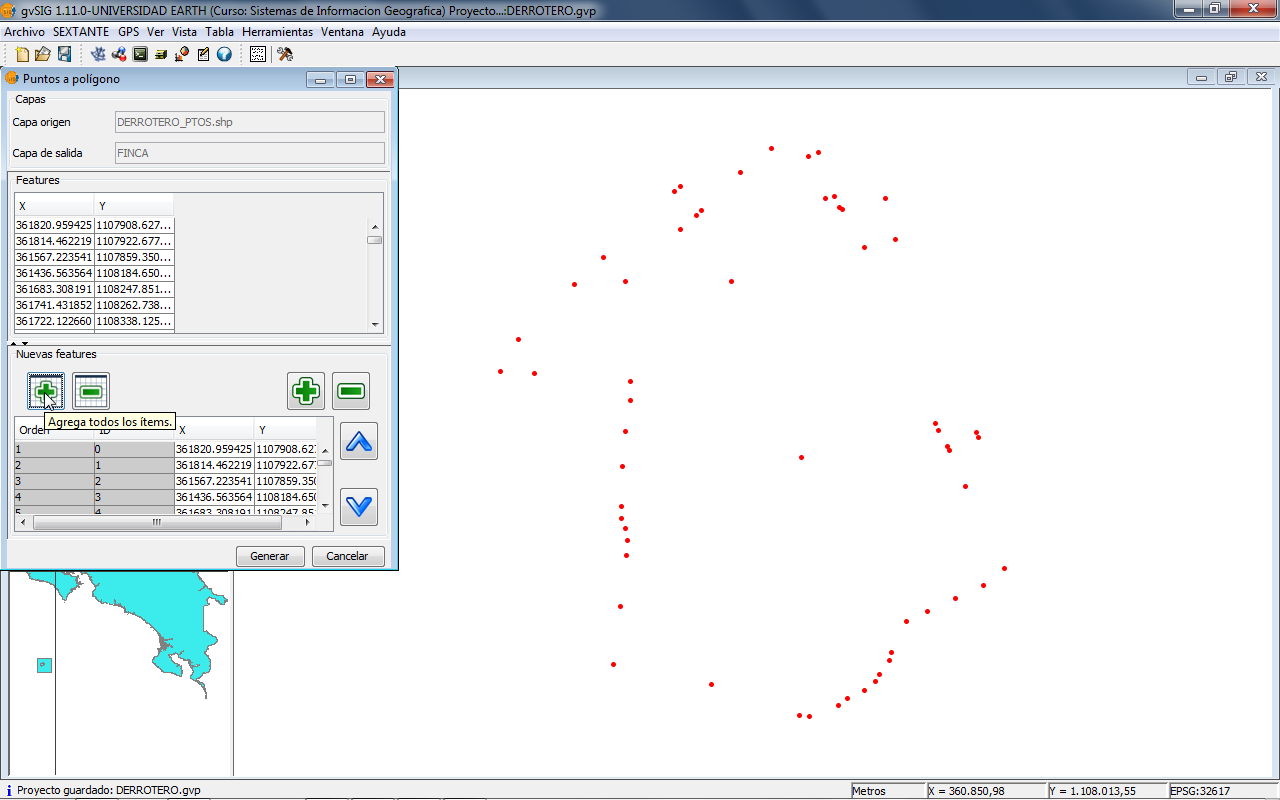
Agregamos todos los ítemes y Generar
 
 
Esperamos a que la barra de progreso indique 100% y Aceptamos.
Luego cerramos definitivamente la venta de las geometrías derivadas.


PASO No.7:
En este último paso pondremos en edición la capa de la poligonal generada, esto con el objetivo de:
  • Eliminar los campos no deseados (X,Y)
  • Crear campos para incluir información de nombre del predio o finca, área, perímetro y un enlace a imagen (para mostar el derrotero que lo originó).

 
Los datos de área y perímetro pueden ser adicionados de dos formas:
  1. A través de la herramienta MENÚ/Capa/Agregar información geométrica, en cuyo caso NO es necesario crear de antemano los campos para área y perímetro.
  2. A través de la calculadora de campos, en cuyo caso SI es necesario haber creado los campos para área y perímetro, además recordar que la calculadora de campos se activa siempre y cuando la capa esté es edición y el campo seleccionado.
Con estos sencillos pasos ya podrás crear las poligonales de los predios o fincas de tu interés.
 
NOTA: El hiperenlace se crea con Botón derecho sobre la capa, Propiedades, Hiperenlace, Activar hiperenlace.
Luego defines el campo del hiperenlace, escribes la extensión "JPG" para este caso y por último la Acción "Enlazar con ficheros de imagen".
En la tabla de atributos debe estar escrita la ruta completa al archivo de enlace.
 
Saludos desde Costa Rica.

lunes, 2 de abril de 2012

El visor IBERPIX (IGN-España)

Hola, en esta ocasión he querido publicar este artículo sobre el uso del visor IBERPIX.
Me enteré del mismo en un artículo de Jesús Palomar publicado en nuestro Planet gvSIG.

En muchos de nuestros países (Latinoamérica) este tipo de herramientas para el usuario, son un verdadero sueño hasta el día de hoy.  Y esto no implica que no tengamos servicios de visores, en realidad si los hay, sin embargo son bastante limitados sobre todo en lo que a desgargas se refiere.

He tenido la gran dicha de "experimentar" con este visor, dado que actualmente estoy realizando un interesante curso sobre Sextante (dictado por Manuel Ordoñez y Valenty González) y me he atrevido a utilizar algunos servicios muy poderosos existentes a nivel de España:
Paso a continuación a presentar este pequeño tutorial, en el que se ilustra el uso del visor IBERPIX y el servicio WMS del PNOA.

PANTALLA PRINCIPAL

Página de ingreso

IBERPIX se accesa a través de la dirección:
 http://www2.ign.es/iberpix/visoriberpix/visorign.html

 Presentando la siguiente interface o pantalla principal.


Como podrás observar, existen seis componentes principales:
  1. Área central o de despliegue
  2. Un menú (íconos) en la parte superior izquierda
  3. Un localizador denominado “Vista Situación”
  4.  Un TOC, llamado “CAPAS”
  5.  Una ventana (abajo-izquierda) que despliega las coordenadas geográficas y UTM, en donde además se puede seleccionar el DATUM
  6. Un controlador de zoom (+/-)

BUSQUEDA DE UNA ZONA

Opción por coordenadas

IBERPIX proporciona un ícono de búsquedas, el cual presentará una pantalla, en la que existen tres opciones de búsqueda:
·         Toponimia
·         Progresiva
·         Coordenadas, que es el caso que se ilustra.

Una vez seleccionada la pestaña de “Coordenadas” se introducen los valores de X y Y, existiendo además la opción de indicar el Huso UTM.

Para hacer este tutorial bien adaptado a los contenidos de nuestro curso, he calculado el centroide del polígono correspondiente a la capa suministrada como “tiempo_salida.asc”, ya que responde a la cuenca en estudio.

 Los valores de este punto son:
·         X: 269373.50895
·         Y: 4459163.47405
·         Radio (m): 10,000
·         Al copiar estos valores, IBERPIX toma los valores enteros (ver pantalla)


Una vez los datos completos, nos muestra la zona centrada en las coordenadas indicadas.

Note que en la pantalla de CAPAS (abajo-derecha), la capa visible es MAPA 1:200,000.

Sin embargo utilizando el control zoom (+) podemos variar la escala a 1:50,000

Se tendrán además las opciones de visualizar:
·         IMAGEN (SPOT 5 PNT)
·         OCUPACIÓN (CORINE) en escala 1:1,000,000 y
·         OCUPACIÓN (SIOSE) a partir de escala 1:200,000


Los controles que se encuentran a la derecha de las capas son para la opacidad de la capa, de forma que podemos visualizar varias de ellas controlando su transparencia.


DESCARGAR IMAGEN GEORREFERENCIADA

Definición de parámetros
Esta es una de las herramientas que más me llamó la atención.
Y por lo cual he querido compartirla con ustedes, ya que como menciono al principio, nos provee cartografía complementaria que de otras formas tendríamos que copiar imágenes y posteriormente georreferenciarlas.
El ícono correspondiente presentará la siguiente pantalla de descarga una vez que hayamos definido:
·         Ancho y alto (máximo de 5,000 X 5,000)
·         Hemos aceptado el Acuerdo de licencia
·         El directorio de descarga (en nuestro computador)
·         Nos indica que se está descargando MAPA.zip
·         Posteriormente, iremos al directorio seleccionado y descomprimimos el archivo *.zip

USANDO Generalitat Valenciana SIG (gvSIG)

Trabajando con capas raster de IBERPIX
Ahora podemos “Añadir las capas” raster que hemos descargado desde IBERPIX, hacia gvSIG.
Recordemos que la herramienta permite la descarga de la imagen georreferenciada, por tanto al descomprimir el archivo *.zip usted encontrará en la carpeta indicada dos archivos:


uno de ellos es la imagen como tal y el otro contiene los parámetros de la georreferenciación.
El procedimiento es el mismo que utilizamos para cargar cualquier capa raster.
 
Podemos apreciar que el raster se ha cargado justo en la zona de la cuenca, aparece en rojo el límite del polígono de la misma y el punto del centroide, del cual hemos utilizado las coordenadas para localizar la zona en IBERPIX.

PLAN NACIONAL DE ORTOFOTO AÉREA (PNOA)

Descargar imágenes del PNOA
Otra fuente muy importante de cartografía disponible, es el PNOA.
Podemos accesarlo a través de gvSIG utilizando un servicio WMS (Web Map Service) denominado así: http://www.idee.es/wms/PNOA/PNOA?request=GetCapabilities&service=WMS
Una vez cargado el servicio podemos a través de

y seleccionando la opción de 


indicar todos los parámetros de nuestro interés.

La pantalla a continuación muestra una vista georreferenciada extraída del PNOA, en otras palabras es un archivo de acceso local (guardado en mi disco).
Bueno amigos, espero que este pequeño tutorial sea de su provecho.
Saludos desde Costa Rica.